





.png)

L'application Ensemble : la téléassistance mobile et le lien familial dans votre poche
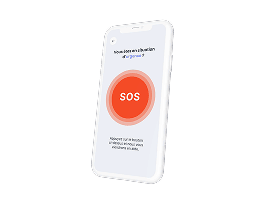
Simple à utiliser et toujours à portée de main, l'application Ensemble vous met en contact facilement avec votre famille, et avec nos équipes 24h/24 en cas de besoin.
Retrouvez-la dans nos offres Smart'assistance et Premium.
Besoin d'aide pour commencer ? Laissez-vous guider.
Que vous souhaitiez télécharger votre application Ensemble, installer le bouton SOS sur votre téléphone, ou découvrir toutes les fonctionnalités...


Simple à utiliser
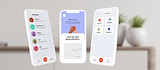
Une application intuitive et facile à prendre en main, quelque soit le niveau d'aisance avec la technologie.
Toujours à l'écoute
Une mise en relation immédiate avec un conseiller disponible 24h/24 en cas de besoin.
Connectée à vos proches
Un réseau social privé et sécurisé, pour échanger avec les proches.
À quoi sert l'application Ensemble ?
Au quotidien, l'application vous permet :
👉 de lancer une alerte facilement depuis votre smartphone
👉 d'être géolocalisé lors d'une demande d'assistance
👉 de rester en lien avec vos proches (photos, messages…)
👉 de partager les événements de votre agenda avec vos proches
Des fonctionnalités accessibles depuis une seule et même application.

Facile à utiliser au quotidien
L'application Ensemble est pensée pour un usage mobile simple, que ce soit pour lancer une alerte ou pour communiquer avec vos proches
Bouton SOS facilement accessible
Application intuitive
Échanges familiaux sécurisés
Comment installer votre application Ensemble en 5 minutes ?
Que vous soyez abonné ou proche aidant, suivez ce tutoriel pas à pas pour votre première connexion sur l'application Ensemble.

Rendez-vous sur Google Play pour Android ou sur l’App Store pour iOS. Tapez « Ensemble » dans la barre de recherche et cherchez l'icône verte souriante !
Pour vous permettre de profiter pleinement des fonctionnalités qu'offre l'application, nous vous invitons à accepter la géolocalisation - pour connaître votre position en cas d'alerte - ainsi que l'accès aux photos, et l'enregistrement vidéo et audio - pour utiliser les fonctions messages et appels.
Si vous avez souscrit à l'offre Premium : il s'agit du numéro rattaché à votre centrale tactile. Vous le trouverez dans "mes messages" sur votre centrale tactile. Il peut commencer par "07" ou "003".
Si vous avez souscrit à l'offre Smart'assistance : il s'agit du numéro indiqué dans le SMS envoyé lors de l'activation de votre contrat.
Si vous êtes le bénéficiaire du service de téléassistance, choisissez le profil "abonné".
Si vous êtes un(e) proche de l'utilisateur, choisissez le profil "entourage" et passez directement à l'étape 6.
Après avoir validé l'étape précédente, patientez quelques instants.
Vous allez recevoir un code secret par SMS (pour les abonnés Smart'assistance) ou dans les messages sur votre centrale tactile (pour les abonnés Premium).
Il suffit de le renseigner dans l'application puis de passer à l'étape suivante.
Il vous reste à personnaliser votre profil en renseignant votre prénom, une photo de profil et votre numéro de portable. Ne négligez pas cette étape, votre profil sera visible auprès des autres membres de votre réseau familial. Rassurez-vous, vous pourrez le personnaliser à tout moment.
Vous êtes désormais connecté et pouvez profiter des fonctionnalités de l'application.
Une installation en 6 étapes !
Comment installer le bouton SOS sur votre smartphone ?
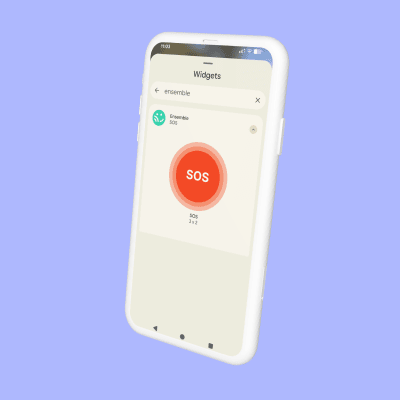
Gagnez un temps précieux en cas d'urgence. En installant le widget SOS, vous pouvez déclencher une alerte directement depuis l'écran d'accueil de votre smartphone, sans même avoir à ouvrir l'application Ensemble !
Installez l'application et suivez ce tutoriel pas à pas :
Installez votre widget SOS pour une sécurité dans toutes vos sorties !
Une installation en un clic !
Avant d'installer votre bouton raccourci SOS sur votre téléphone, vous devez télécharger et installation l'application Ensemble.
Découvrez le tuto complet.
Pour installer le raccourci du bouton SOS sur votre smartphone Androïd, appuyez longuement sur une zone vide de votre écran d’accueil.
Un menu va s’ouvrir. Cliquez sur “Widgets”.
Tous les widgets s'affichent alors, sélectionnez celui de l’application Ensemble et placez-le où vous le souhaitez sur votre écran.
⚠️ Lorsque vous touchez le raccourci, une alerte est immédiatement lancée.
Pour installer le raccourci du bouton SOS sur votre IPhone, appuyez longuement sur une zone vide de votre écran d’accueil, jusqu’à sentir une légère vibration et que vos applications se mettent à bouger.
Cliquez sur le ➕ qui est apparu tout en haut de votre écran, puis sur “ajouter un widget”.
Sélectionnez celui de l’application Ensemble, puis cliquez sur “Ajouter le widget”.
Vous pouvez ensuite le placer là où vous le souhaitez sur votre écran.
⚠️ Lorsque vous touchez le raccourci, une alerte est immédiatement lancée.
Téléchargez nos guides d'utilisation
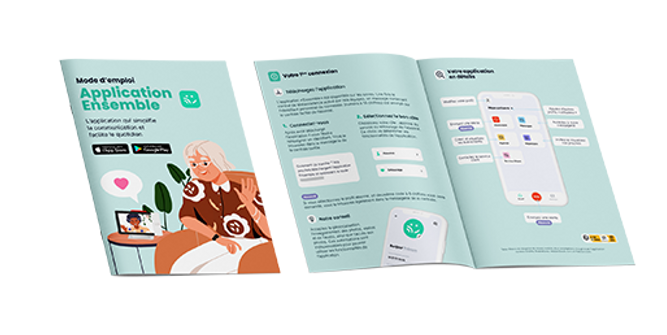
Besoin d'aide pour explorer toutes les fonctionnalités de votre service ? Retrouvez ici les modes d'emploi de l'application Ensemble et de Smart'assistance :

Une question sur Ensemble ?
L'application Ensmble polyvalente et sécurisante
L'application Ensemble s'intègre parfaitement dans nos solutions de téléassistance, selon vos besoins.
Elle permet de sécuriser vos déplacements à l'extérieur, tout en maintenant le lien social avec vos proches en toute simplicité.
Besoin d'aide pour faire le bon choix ? Nos conseillers sont à votre écoute, gratuitement et sans engagement.